Sabtu, 04 Agustus 2012

Pada proses inta­lasi Windows Server 2008 ada dua pilihan tipe, yang pertama adalah Full Installation, dimana apabila menggunakan tipe ini instalasi akan dilakukan secara normal dan lengkap dengan GUI ala Windows. Yang kedua adalah Core Installation, dimana jika menggunakan tipe ini, semua aktifitas akan dilakukan dengan mode CLI (Command Line Interface) atau hanya mode teks saja. Tujuan instalasi dengan tipe core ini adalah untuk menghemat sumberdaya, karena hanya menginstal komponen yang dibutuhkan saja.
Sebelum melakukan instalasi, Anda juga harus mengenali hardware minimum untuk melakukan instalasi Windows Server. Untuk mengetahuinya, silahkan Anda cek disitus Microsoft langsung, di alamat: www.microsoft.com. Setelah mempersiapkan hardware yang akan digunakan untuk melakukan instalasi, sekarang Anda dapat memulai melakukan instalasi.
  • Aturlah fist boot di komputer Anda dari DVD-ROOM, karena instalasi akan dilakukan dengan media DVD.
  • Masukkan DVD Windows Server 2008 Anda kedalam optical drive yang ada di komputer Anda, setelah itu restart komputer Anda.
  • Maka akan muncul pesan Press any key to boot from CD…, tekan lah sembarang tombol (misalnya Enter).
  • Selanjutnya akan muncul tampilan baru berwarna hitam dengan tulisan Windows is loading files…, disusul dengan tampilan loading lagi dengan tulisan Microsoft Corporation.
                                 
                                    
  • Lalu Anda akan dihadapkan pada jendela baru yang berisi Language to install, yaitu pilihan untuk bahasa yang akan digunakan. Time and currency format, yaitu pilihan waktu dimana lokasi Anda berada. Keyboard or input method adalah jenis keyboard yang akan digunakan. Pilihlah sesuai dengan selera atau kebutuhan Anda. Pada contoh ini, saya menggunakan pengaturan default. Klik Next.
                                    
  • Step selanjutnya Anda akan dihadapkan pada jendela yang terdapat tombol Install Now. Dimana jika Anda mengklik tombol itu intalasi akan segera dilakukan. Maka kliklah tombol Install Now tersebut.


  • Jendela selanjutnya Anda akan diminta untuk memasukkan Product Key. Jika Anda memilikinya silahkan masukkan. Disini saya akan mencoba versi trial, dan Automatically activate Windows when I’m online saya uncheck, setelah itu langsung saya klik Next.

  • Maka akan muncul kotak dialog yang menanyakan apakah Anda ingin memasukkan Product Key sekarang atau tidak. Jika Anda sudah memasukkan Product Key Anda sebelumnya, maka klik Yes, jika Anda menggunakan versi yang trial, klik No.

  • Langkah selanjutnya adalah memilih edisi Windows Server 2008 yang akan Anda install. Edisi yang Anda pilih haruslah sesuai dengan kebutuhan Anda. Untuk lebih jelasnya tentang edisi-edisi pada Windows Server 2008 Anda bisa tanya mbah Google, karena akan sangat panjang jika dijelaskan disini. Pada contoh kali ini saya menggunakan edisi Windows Server 2008 Enterprise (Full Installation). Berikan juga centang pada I have selected the edition of Windows that I purchased. Jika sudah klik Next.

  • Pada jendela selanjutnya akan ditampilkan mengenai aturan dari lisensi Windows Server 2008. Bacalah bila perlu. Jika sudah berikan centang pada I accept the license terms, lalu klik Next.

  • Langkah Selanjutnya Anda akan ditanya tipe instalasi apa yang akan Anda gunakan. Upgrade adalah tipe instalasi yang digunakan apabila sebelumnya di komputer Anda sudah terinstal Windows Server versi sebelum 2008 dan Anda ingin melakukan upgrade. Karena di dalam komputer saya ini tidak terdapat sistem operasi apapun alias masih kosong melompong, maka opsi Upgrade ini terdisable. Sedangkan pilihan Custom (Advanced) adalah pilihan yang digunakan untuk melakukan instalasi secara custom. Dengan pilihan Custom Anda bisa menentukan di partisi mana Windows Server Anda akan diinstal, berapa space harddisk yang akan digunakan, dan lain sebagainya. Pada tutorial ini saya menggunakan pilihan Custom.

  • Selanjutnya Anda akan ditanya, dimana Anda akan menginstal Windows Server 2008. Disini saya hanya memiliki harddisk dengan 1 buah partisi yang memiliki spase 50GB, dan saya ingin menggunakan seluruh harddisk saya untuk instalasi Windows Server 2008, maka saya klik partisi saya itu dan langung saya klik Next. Jika Anda ingin membagi partisi Anda, memfortmat, dan lain sebagainya, Anda bisa menggunakan pilihan Drive Option (Advanced).

  • Setelah Anda mengklik Next tadi, maka proses pengcopyan file dari DVD ke harddisk pun dilakukan. Cepat atau lambat proses ini tergantung dari spesifikasi komputer Anda.

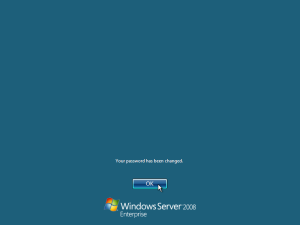
  • Setelah proses pengcopyan selesai komputer akan melakukan restart otomatis. Setelah itu akan muncul tulisan The user’s password must be changed before logging on the first time, Klik saja Ok, karena saya yakin Anda sudah mengerti maksdunya.

  • Jendela selanjutnya Anda diharuskan memasukkan sebuah password baru. pada Windows Server 2008 password harus memiliki kriteria antara lain: 1) Password tidak mengandung username 2) Minimal terdiri dari 6 karakter 3) Mengandung huruf besar, huruf kecil, dan juga simbol. Jika sudah klik tanda panah yang ada disamping.

  • Jika password Anda fix, maka instalasi pun selesai.  :):):):)


Jumat, 03 Agustus 2012


Backup Data / System SO


Masuk pada tampilan awal / utama pada HIREN
  • Pilih menu Boot into Text Mode
        atau tekan tombol F2


  • Pilih menu Start Hiren’s BootCD
       Tools atau tekan tombol F2


  • Plih menu Backup Tools, karena
       di sini kita akan membackup
       suatu data ataupun sistem


  • Pilih menu Norton Ghost 11.5,
        karena di sini kita akan membackup suatu data / system melalui suatu   
        software Norton Ghost, selain memakai HIREN kita juga dapat 
        langsung membackup data dengan suatu software yang bernama Norton  
        Ghost


  • Pilih menu Ghost Normal, untuk menjalankan / mengatifkan Norton Ghost


  • Pilih OK, untuk melanjutkan dan masuk pada menu backup


  • Pilih menu Local  Partition  To Image
       kita di sini akan membackup sebuah data / system, jadi kita memilih    
       menu To Image
       To Image : membuat / menggandakan data / system yang akan kita 
                         amankan
       From image : mengembalikan suatu data / system yang telah 
                              digandakan / di backup

  • Pilih manu no.1 / Local dan OK


  • Pilih menu no.1 / Primary,
       di sini kita akan membackup data sekaligus system dari SO yang sudah
       kita punya, pada Primary terdapat data / system yang kita punya saat 
       kita install SO dan biasanya saat kita menginstall SO semua program
       kita tempatkan di Disk C / Primary


  • Pilih lokasi dimana kita akan menyimpan data / system yang kita backup,
        di sini saya akan menempatkan di Drive E / Logical


  • Buat sebuah folder untuk kita menyimpan data / system yang akan kita backup
       beri nama folder tersebut dan enter
       di sini saya beri nama BACKUP
       ( tidak boleh memakai spasi )


  • Setelah kita masuk pada folder BACKUP, lalu kita beri nama file backup kita,
       di sini saya beri nama windows
       ( tidak boleh memakai spasi )


  • Di sini kita menentukan besar kecilnya file yang kita backup
                 NO : hasil dari data / system yang kita backup ukurannya sama   
                        dengan file aslinya  
Fast : hasil dari data / system yang kita backup ukurannya
          lebih kecil dari ukuran file aslinya
High : hasil dari data / system yang kita backup ukurannya
            lebih kecil dari proses Fast


  • Pilih Yes, untuk melanjutkan

  • Tunggu hingga proses backup selesai,
        lama tidaknya proses ditentukan dari saat kita menentukan besar   
        kecilnya file yang kita backup

  • Setelah proses backup selesai Pilih Continue


  • Pilih Quit, untuk keluar

  • Pilih Yes, untuk keluar dari Norton Ghost

  • Setelah kita masuk pada menu seperti di samping, kita keluarkan CD HIREN dari CD ROM dan restart komputer


Mengembalikan Backup


Masuk pada tampilan awal / utama pada HIREN
  • Pilih menu Boot into Text Mode
        atau tekan tombol F2


  • Pilih menu Start Hiren’s BootCD
        Tools atau tekan tombol F2


  • Plih menu Backup Tools, karena
        di sini kita akan membackup
        suatu data ataupun sistem

  • Pilih menu Norton Ghost 11.5,
        karena di sini kita akan membackup suatu data / system melalui suatu 
        sotware Norton Ghost, selain memakai HIREN kita juga dapat langsung  
        membackup data dengan suatu software yang bernama Norton Ghost

  • Pilih menu Ghost Normal, untuk menjalankan / mengatifkan Norton Ghost


  • Pilih OK, untuk melanjutkan dan masuk pada menu backup


  • Pilih menu Local  Partition  From Image
        kita di sini akan mengembalikan sebuah data / system yang sebelumnya   
        sudah kita backup
         To Image : membuat / menggandakan data / system yang akan kita 
                            amankan
        From image : mengembalikan suatu data / system yang telah 
                               digandakan / di backup


  • Pilih lokasi dimana data / system yang sebelumnya sudah kita backup,
        di sini saya akan menempatkan di Drive E / Logical

  • Buka folder yang sudah kita buat dan yang didalamnya sudah terdapat hasil backupan kita,
       Di sini saya mempunyai folder bernama BACKUP, pilih BACKUP lalu open


  • Setelah masuk ke folder BACKUP, lalu cari file hasil backupan kita sebelumnya,file hasil backupan kita berextensi GHO
        Di sini file saya bernama windows, pilih file wndows lalu open


  • Pilih menu no.1 / Primary, lalu OK


  • Pilih menu no.1 / Local, lalu OK


  • Pilih lokasi dimana data / system akan kita tempatkan dan biasanya pada Disk C / Primary,
        pilih menu no.1 / Primary, lalu OK


  • Pilih Yes, untuk melanjutkan


  • Tunggu hingga proses pengembalian data / system sampai selesai


  • Pilih Continue, untuk melanjutkan


  • Pilih Quit, untuk keluar

  • Pilih Yes, untuk keluar dari Norton Ghost


  • Setelah kita masuk pada menu seperti di samping, kita keluarkan CD HIREN dari CD ROM lalu restart komputer


Jumat, 27 Juli 2012

JADWAL INI BERLAKU MULAI SENIN, 30 JULI 2012


HARI SHIFT NAMA SEKOLAH
SENIN PAGI DIAN AJI KUSUMA TKJ SMK N 9
SURAKARTA
YANUAR AHMAD
MUBASIR
TKJ SMK N 9
SURAKARTA
ZULFIKAR AREZA
PUTRA
TKJ SMK N 9
SURAKARTA
HABIBULLOH RPL SMK N 5
SURAKARTA
NUR HIBATULLAH
AHMAD
RPL SMK N 5
SURAKARTA
NIMAS
KASMARANTIKA
TKJ SMK N 2
SURAKARTA
NISSA NURHIDAYATI TKJ SMK N 2
SURAKARTA
KARTIKA DYAH
SUCININGTYAS
SEKRETARIS SMKN 1
SURAKARTA
YUAN TRI PAMBUDI SEKRETARIS SMKN 1
SURAKARTA
SIANG HERNAKO BINTANG S TKJ SMK N 2
SURAKARTA
GILANG J W TKJ SMK N 2
SURAKARTA
RICKY S TKJ SMK N 2
SURAKARTA
TONY SETIAWAN TKJ SMKMUH 3
SURAKARTA
WAHYU SUPRIYADI
SANTOSO
TKJ SMKMUH 3
SURAKARTA
ANITA JUWITA SARI AKUNTANSI SMKN 1
SURAKARTA
ETY SETYAWATI AKUNTANSI SMKN 1
SURAKARTA
SELASA PAGI HABIBULLOH RPL SMK N 5
SURAKARTA
NUR HIBATULLAH
AHMAD
RPL SMK N 5
SURAKARTA
HERNAKO BINTANG S TKJ SMK N 2
SURAKARTA
GILANG J W TKJ SMK N 2
SURAKARTA
RICKY S TKJ SMK N 2
SURAKARTA
TITIK SITI
SYAMSIAH
TKJ SMK AL ISLAM
SURAKARTA
KHOIRUN NISA
AKHIRIN
TKJ SMK AL ISLAM
SURAKARTA
ANITA JUWITA SARI AKUNTANSI SMKN 1
SURAKARTA
ETY SETYAWATI AKUNTANSI SMKN 1
SURAKARTA
SIANG DIAN AJI KUSUMA TKJ SMK N 9
SURAKARTA
YANUAR AHMAD
MUBASIR
TKJ SMK N 9
SURAKARTA
ZULFIKAR AREZA
PUTRA
TKJ SMK N 9
SURAKARTA
TONY SETIAWAN TKJ SMKMUH 3
SURAKARTA
WAHYU SUPRIYADI
SANTOSO
TKJ SMKMUH 3
SURAKARTA
MELINA NOVALIOTA RPL SMK N 5
SURAKARTA
ANASTASIA DEBY N RPL SMK N 5
SURAKARTA
RABU PAGI DIAN AJI KUSUMA TKJ SMK N 9
SURAKARTA
YANUAR AHMAD
MUBASIR
TKJ SMK N 9
SURAKARTA
ZULFIKAR AREZA
PUTRA
TKJ SMK N 9
SURAKARTA
TONY SETIAWAN TKJ SMKMUH 3
SURAKARTA
WAHYU SUPRIYADI
SANTOSO
TKJ SMKMUH 3
SURAKARTA
TITIK SITI
SYAMSIAH
TKJ SMK AL ISLAM
SURAKARTA
KHOIRUN NISA
AKHIRIN
TKJ SMK AL ISLAM
SURAKARTA
KARTIKA DYAH
SUCININGTYAS
SEKRETARIS SMKN 1
SURAKARTA
YUAN TRI PAMBUDI SEKRETARIS SMKN 1
SURAKARTA
SIANG HABIBULLOH RPL SMK N 5
SURAKARTA
NUR HIBATULLAH
AHMAD
RPL SMK N 5
SURAKARTA
HERNAKO BINTANG S TKJ SMK N 2
SURAKARTA
GILANG J W TKJ SMK N 2
SURAKARTA
RICKY S TKJ SMK N 2
SURAKARTA
NIMAS
KASMARANTIKA
TKJ SMK N 2
SURAKARTA
NISSA NURHIDAYATI TKJ SMK N 2
SURAKARTA
KAMIS PAGI DIAN AJI KUSUMA TKJ SMK N 9
SURAKARTA
YANUAR AHMAD
MUBASIR
TKJ SMK N 9
SURAKARTA
ZULFIKAR AREZA
PUTRA
TKJ SMK N 9
SURAKARTA
NIMAS
KASMARANTIKA
TKJ SMK N 2
SURAKARTA
NISSA NURHIDAYATI TKJ SMK N 2
SURAKARTA
ANITA JUWITA SARI AKUNTANSI SMKN 1
SURAKARTA
ETY SETYAWATI AKUNTANSI SMKN 1
SURAKARTA
MELINA NOVALIOTA RPL SMK N 5
SURAKARTA
ANASTASIA DEBY N RPL SMK N 5
SURAKARTA
SIANG HERNAKO BINTANG S TKJ SMK N 2
SURAKARTA
GILANG J W TKJ SMK N 2
SURAKARTA
RICKY S TKJ SMK N 2
SURAKARTA
TITIK SITI
SYAMSIAH
TKJ SMK AL ISLAM
SURAKARTA
KHOIRUN NISA
AKHIRIN
TKJ SMK AL ISLAM
SURAKARTA
KARTIKA DYAH
SUCININGTYAS
SEKRETARIS SMKN 1
SURAKARTA
YUAN TRI PAMBUDI SEKRETARIS SMKN 1
SURAKARTA
JUM'AT PAGI HERNAKO BINTANG S TKJ SMK N 2
SURAKARTA
GILANG J W TKJ SMK N 2
SURAKARTA
RICKY S TKJ SMK N 2
SURAKARTA
TONY SETIAWAN TKJ SMKMUH 3
SURAKARTA
WAHYU SUPRIYADI
SANTOSO
TKJ SMKMUH 3
SURAKARTA
ANITA JUWITA SARI AKUNTANSI SMKN 1
SURAKARTA
ETY SETYAWATI AKUNTANSI SMKN 1
SURAKARTA
KARTIKA DYAH
SUCININGTYAS
SEKRETARIS SMKN 1
SURAKARTA
YUAN TRI PAMBUDI SEKRETARIS SMKN 1
SURAKARTA
SIANG DIAN AJI KUSUMA TKJ SMK N 9
SURAKARTA
YANUAR AHMAD
MUBASIR
TKJ SMK N 9
SURAKARTA
ZULFIKAR AREZA
PUTRA
TKJ SMK N 9
SURAKARTA
HABIBULLOH RPL SMK N 5
SURAKARTA
NUR HIBATULLAH
AHMAD
RPL SMK N 5
SURAKARTA
MELINA NOVALIOTA RPL SMK N 5
SURAKARTA
ANASTASIA DEBY N RPL SMK N 5
SURAKARTA
SABTU PAGI DIAN AJI KUSUMA TKJ SMK N 9
SURAKARTA
YANUAR AHMAD
MUBASIR
TKJ SMK N 9
SURAKARTA
ZULFIKAR AREZA
PUTRA
TKJ SMK N 9
SURAKARTA
HABIBULLOH RPL SMK N 5
SURAKARTA
NUR HIBATULLAH
AHMAD
RPL SMK N 5
SURAKARTA
HERNAKO BINTANG S TKJ SMK N 2
SURAKARTA
GILANG J W TKJ SMK N 2
SURAKARTA
RICKY S TKJ SMK N 2
SURAKARTA
TONY SETIAWAN TKJ SMKMUH 3 SURAKARTA
WAHYU SUPRIYADI
SANTOSO
TKJ SMKMUH 3
SURAKARTA
MELINA NOVALIOTA RPL SMK N 5
SURAKARTA
ANASTASIA DEBY N RPL SMK N 5
SURAKARTA
NIMAS
KASMARANTIKA
TKJ SMK N 2
SURAKARTA
NISSA NURHIDAYATI TKJ SMK N 2
SURAKARTA
TITIK SITI
SYAMSIAH
TKJ SMK AL ISLAM
SURAKARTA
KHOIRUN NISA AKHIRIN TKJ SMK AL ISLAM
SURAKARTA

Know us

PAPAN INFORMASI
Ini merupakan papan informasi bagi mahasiswa seputar Lab Komputer STMIK Sinar Nusantara Surakarta


Our Team

Contact us

Nama

Email *

Pesan *