BIOS
(Basic Input/Output System)
 BIOS
atau Basic Input/Output System merupakan software pertama saat Komputer atau
Laptop Anda dinyalakan. BIOS inilah yang pertama kali akan mendata setiap
hardware yang ada di Laptop anda, sehingga Sistem Operasi (Windows misalnya)
bisa mempergunakan hardware tersebut. Karena posisinya yang sangat vital,
proses Update BIOS akan membantu untuk meningkatkan kinerja laptop atau
komputer Anda. Jika anda ingin masuk ke setup BIOS bisa dengan memencet tombol
pada keyboard yaitu F2, delete atau dengan esc.
BIOS
atau Basic Input/Output System merupakan software pertama saat Komputer atau
Laptop Anda dinyalakan. BIOS inilah yang pertama kali akan mendata setiap
hardware yang ada di Laptop anda, sehingga Sistem Operasi (Windows misalnya)
bisa mempergunakan hardware tersebut. Karena posisinya yang sangat vital,
proses Update BIOS akan membantu untuk meningkatkan kinerja laptop atau
komputer Anda. Jika anda ingin masuk ke setup BIOS bisa dengan memencet tombol
pada keyboard yaitu F2, delete atau dengan esc.
Menu
dan Fungsi pada BIOS
 Standart CMOS Setup
•Time and date
Melakukan perubahan waktu dan tanggal pada system BIOS.
•Floppy Drive A and floppy Drive B
Menentukan penggunaan floppy A dan B, berikut kapasitasnya.
•Setup Harddisk
Menentukan kapasitas dan keberadaan harddisk.
•Primary Master
Digunakan untuk harddisk utama atau harddisk system.
•Primary Slave
Digunakan untuk harddisk tambahan.
•Secondary slave
Digunakan untuk harddisk tambahan ke-2
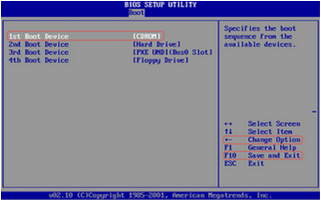
 BIOS Features Setup
•1st Boot Device
Menentukan pilihan pertama letak sistem boot untuk dibaca.
•2nd Boot Device
Menentukan device berikutnya jika pada pilihan 1st boot tidak ditemukan sistem
yang dibutuhkan.
•3rd Boot Device
Menentukan device berikutnya jika pada pilihan 1st dan 2nd boot tidak ditemukan
sistem yang dibutuhkan
•4th Boot Device
Menentukan device berikutnya jika pada pilihan 1st , 2nd dan 3rd boot tidak
ditemukan sistem yang dibutuhkan
•Try Other Boot Device
Pilihan “yes” untuk memerintahkan komputer untuk terus mencari file sistem
sesuai dengan boot device yang di-setup.
Pilihan “no” untuk memerintahkan komputer hanya mencari pada boot device yang
pertama saja.
•S.M.A.R.T for Harddisk
Pilihan “enable” untuk menghindari harddisk dari kerusakan karna kesalahan suatu
proses.
Pilihan “disable” untuk tidak mengaktifkan menu ini.
•Quick Boot
Pilihan “enable” untuk memerintahkan komputer agar mem-boot lebih cepat.
Pilihan “disable” untuk tidak mengaktifkan menu ini.
•System Boot Up Num Lock
Pilihan “on” untuk memerintahkan lampu num lock pada keyboard menyala
sehingga penulisan angka dapat dilakukan.
Pilihan “off” untuk tidak mengaktifkan menu ini.
•Floppy Drive Seek at Boot
Pilihan “enable’ untuk memerintahkan sistem agar mencari pada pada floppy disk
pada saat mem-boot komputer.
Pilihan “disable” untuk tidak mengaktifkan menu ini.
•Password Checking
Pilihan “setup” untuk menentukan keberadaan password pada bios harus melalui
setup.
Pilihan “always” untuk menentukan keberadaan password pada bios harus selalu
dicek pada saat mem-boot komputer.
•Cache Memory
Pilihan “internal” berarti L1 digunakan dan L2 tidak digunakan.
Pilihan “both” berarti L1 dan L2 digunakan.
Pilihan “disable” berarti L1 dan L2 tidak digunakan.
•System Bios Shadow Cacheable
Pilihan “enable” untuk menentukan lokaasi memori sistem BIOS menggunakan
bayangan dan tersembunyi.
Pilihan “disable” untuk menentukan lokasi memori sistem BIOS mengunakan
bayangan dan tidak tersembunyi.
• OS Selector for DRAM>64
Pilihan “enable” untuk menggunakan OS2/WARP dan memori lebih dari 64
MB.
Pilihan “disable” untuk tidak mengaktifkan menu ini.
Chipset Features Setup
• Virus Warning
Pilihan “enable” untuk memerintahkan komputer mencegah terjadinya penulisan ke
tabel partisi harddisk, biasanya dilakaukan oleh virus yang memperbanyak
dirinya
Pilihan “disable” untuk mencegah komputer agar tidak mendeteksi keberadaan
virus.
• Enable Burst Cycle
Pilihan “enable” untuk menggunakan read and write burst pada memori.
Pilihan “disable” untuk tidak mengaktifkan menu ini.
• Cache Timing
Pilihan “enable” untuk meningkatkan waktu penggunaan cache.
Pilihan “standart” untuk menstandartkan waktu penggunaan cache.
• DRAM Timing
Pilihan “enhance” untuk meningkatkan waktu penggunaan DRAM
Pilihan “standart” untuk menstandartkan waktu penggunaan DRAM.
• Enhance VGA Performance
Pilihan “enable” untuk meningkatkan kerja VGA
Pilihan “disable” untuk tidak mengaktifkan menu ini.
• IDE Timing
Pilihan “enhance” untuk meningkatkan waktu penggunaan IDE.
Pilihan “standart” untuk menstandarkan waktu penggunaan IDE standart.
Power Managemant Setup
• Advanced Power Managemant
Pilihan “enable” berarti sistem akan menggunakan power management.
Pilihan “disable” untuk tidak mengaktifkan menu ini.
• Video Power Down Mode
Pilihan “suspend” berarti layar monitor akan melakukan penundaan sesuai
dengan waktu yang diberikan.
Pilihan “standby” berarti layar monitor akan melakukan standby dan menunggu
untuk digunakan kembali.
Pilihan “disable” untuk tidak mengaktifkan menu ini.
• Harddisk Power Down Mode
Pilihan “suspend” berarti harddisk akan melakukan penundaan sesuai
dengan waktu yang diberikan.
Pilihan “standby” berarti harddisk akan melakukan standby dan menunggu untuk
digunakan kembali.
Pilihan “disable” untuk tidak mengaktifkan menu ini.
• Standby Time Out
Pilihan “1-15M’ adalah jumlah waktu yang diberikan untuk melakukan standby.
Pilihan “disable” untuk tidak mengaktifkan menu ini.
PNP/PCI Konfiguration
Menu ini digunakan untuk mengatur konfigurasi plug and play hardware pada slot
PCI.
Load Setup Default
Pilihan ini digunakan untuk memakai atau memanggil standart setup yang dimiliki
oleh BIOS.
Integrated Peripherals
Pilihan “enable” untuk memerintahkan komputer agar menggunakan floppy disk
controller pada motherboard (IRQ6)
Pilihan “disable” untuk tidak mengaktifkan menu ini
• Serial Port 1
Pilihan “COM1” beerarti komputer akan menggunakan COM1/3F8 untuk serial port
(IRQ4)
Pilihan “COM3) berarti komputer akan menggunakan COM3/3E8 untuk serial port
(IRQ4)
• Serial Port 2
Pilihan “COM2” berarti komputer akan menggunakan COM2/2F8 untuk serial port
(IRQ3)
Pilihan “COM4” berarti komputer akan menggunakan COM4/2E8 untuk sserial port
(IRQ3)
• Parallel Port
Pilihan “LPT1” berarti komputer akan menggunakan LPT1/378 untuk paralel
port.
Pilihan “LPT2” berarti komputer akan menggunakan LPT2/278 untuk paralel port.
Pilihan “LPT3” berarti komputer akan menggunakan LPT3/3B8 untuk paralel port
• Parallel Port IRQ
Pilihan “auto” berarti parallel port akan mendeteksi IRQ yang akan
digunakan.
Pilihan “IRQ5” berarti parallel port akan menggunakan IRQ5.
Pilihan “IRQ7” berarti parallel port akan menggunakan IRQ7.
• Password Setting

Menu ini digunakan untuk memasukkan dan mengaktifkan kata kunci si pemakai.
• IDE Harddisk Detection
Menu ini digunakan untuk mendeteksi keberadaan harddisk secara otomatis
berikut parameternya, seperti kapasitas, landing zone, jumlah sector, jumlah
silinder, dan mode harddisk.
• Save and Exit Setup
Pilihan ini untuk menyimpan semua hasil setup BIOS dan keluar dari menu
setup BIOS
Exit Without Saving
Pilihan ini untuk keluar dari menu setup BIOS tanpa menyimpan hasil setup BIOS

Fungsi Bios
1. Mengenali semua hardware / perangkat keras yang
terpasang pada PC / Komputer.
2. Inisialisai ( Penyalaan ), serta pengujian
terhadap semua perangkat yang terpasang ( Dalam proses yang dikenal dengan
istilah Power On Self Test)
3. Mengeksekusi MBR ( Master Boot record )
Yang berada pada sector pertama pada harddisk, yang fungsinya ialah untuk
memanggil Sistem Operasi dan Menjalankannya.
4. Mengatur beberapa konfigurasi dasar dalam komputer
(tanggal, waktu, konfigurasi media penyimpanan, konfigurasi proses
booting/urutan booting, kinerja, serta kestabilan komputer)
5. Membantu sistem operasi dan aplikasi dalam proses
pengaturan perangkat keras dengan menggunakan BIOS Runtime Services.
Berikut ini adalah Langkah-langkah
Sederhana untuk Proses Update BIOS Laptop/ Komputer Anda.
1. Cek versi BIOS Laptop Anda Saat ini
Langkah pertama yang mesti dilakukan sebelum proses update BIOS adalah cek
versi BIOS Laptop Anda saat ini. Anda bisa memasukan perintah “msinfo32” tanpa
tanda kutip pada search bar di Windows 7/Vista atau pada menu RUN di Windows
XP.
2. Cek versi BIOS terbaru di vendor Motherboard
Vendor Motherboard biasanya selalu menyediakan update untuk BIOS-nya langkah
selanjutnya adalah cek versi terbaru BIOS di vendor motherboard yang Anda
pakai.
3. Jangan lupa untuk Membaca File Read Me
Setiap vendor mempunyai cara dan teknik berbeda dalam proses update BIOS,
karena itu baca secara teliti file Read Me yang disediakan oleh vendor
motherboard tersebut.
4. Proses Update BIOS
Saat ini proses Update BIOS dilakukan dengan cara yang lebih mudah, Anda
tinggal download Update BIOS terbaru dalam bentuk file .exe, close/ tutup semua
program yang sedang berjalan kemudian double klik file .exe tersebut, reboot
dan tunggulah sampai proses update berjalan. Jika proses update TERHENTI di
tengah alias tidak selesai, maka bisa dipastikan komputer/Laptop Anda tidak
akan bisa booting, karena itu pastikan power di Laptop dalam posisi full atau
bahkan gunakanlah Uninterruptible Power Supply (UPS) untuk mencegah jika
tiba-tiba mati lampu.
Proses Update BIOS merupakan sebuah Langkah yang sangat beresiko, karena itu
lakukan proses update ini dengan hati-hati. Jangan sekali-kali melakukan proses
update BIOS jika Anda sendiri tidak yakin dan tidak siap dengan resiko yang
mungkin terjadi jika terjadi kegagalan dalam proses update ini.