Selasa, 07 Februari 2012

instalasi ubuntu 10.10

Nama            : Ganjar Ariyoyo
Asal Sekolah : SmK Ganesha Tama Boyolali
Jurusan          : Rekayasa Perangkat Lunak

Sebelum memulai instalasi Linux 10.10 kita harus mempunyai SO Ubuntu 10.10,yang dapat anda  mendownloadnya melalui link berikut
Download Ubuntu 10.10
kemudian burning ke dalam sebuah CD
 blank.
catatan : Tampilan dan urutan langkah-langkah installasi ubuntu 10.10 hampir sama dengan instalasi linux 10.04.


             Berikut ini adalah langkah-langkah untuk menginstal Linux Ubuntu :
Masukkan CD instal Ubuntu ke dalam CD Room dan restart windows. Set Bios untuk melakukan booting awal pada CD room dengan cara menekan F2, atau Del, atau Esc (ini tergantung BIOS-nya), lalu cari pengaturan booting lalu set booting awal dari CD room (1st boot).
 
               
Tampilan pertama akan menawarkan anda untuk mencoba dahulu atau langsung menginstal, ini karena CD instal Ubuntu juga merupakan Live CD,dan kegunaan daripada Live CD tersebut adaalah anatra lain dapat digunakan untuk pertolongan utama apabila Sistem OPerasi Utama macet atau me-Restore GRUB yang tertimpa instalasi windows.kemudian Klik saja "Install Ubuntu"


 Selanjutkan akan ada tampilan Preparing to install Ubuntu, langsung saja klik "Forward"


         Berikutnya, pilihan untuk pengalokasian spasi hard disk. Pastikan anda memilih pilihan kedua yaitu " specify partitions manually (advanced)" lalu klik "Forward". Jika anda memilih pilihan pertama maka seluruh partisi windows anda akan hilang. Di sini kita harus hati-hati.


                      Siapkan partisi yang akan dibuat menjadi partisi root (/). Karena saya menggunakan free space yang berada di /dev/sdb, maka Boot loader harus dipilih yang sama juga, ini penting agar sistem bisa di boot menggunakan GRUB2. Pilih partisi atau free space yang sudah disiapkan, sebaiknya siapkan sekitar 15-20 GB. Klik tombol Add… untuk membuat partisi. 

Instalasi Ubuntu 10.10 langkah 9
     
           Di layar Create a new partition, Type of new partition : Primary atau Logical boleh, tapi disarankan Primary. New partition size in megabytes (1000000 bytes) : 21032. Location for the new partition : Beginning atau End, bebas saja. Use as : sebaiknya pilih Ext4, kecepatan lebih baik dan memiliki masa depan yang lebih panjang. Mount point : / , merupakan mount point yang wajib ada di setiap sistem operasi unix dan linux. Klik tombol OK. 

Instalasi Ubuntu 10.10 langkah 10


             Pada layar akan terlihat Mount point yang kita buat (/). Karena merupakan partisi baru, Used akan bernilai unknown. Klik tombol Install Now. 

Instalasi Ubuntu 10.10 langkah 11

         Setelah itu akan muncul tampilan seperti dibawah ini,kemudian tekan "instal now":


ubuntu1010installation large 006 Panduan Lengkap Menginstal Ubuntu 10.10 Maverick Meerkat

              Catatan: Pada langkah ini hardisk akan dihapus lalu dipartisi, data pada CD akan disalin kedalam hardisk dan Anda dapat sedikit bersantai sambil memasukkan informasi yang diperlukan.
Pada layar “Where are you”, pilih kota tempat Anda berada. bisa diketik, atau dipilih langsung di peta. Klik tombol Forward untuk melanjutkan. 

Instalasi Ubuntu 10.10 langkah 13

               Pada layar “Keyboard layout”, pilih tipe keyboard yang digunakan. biasanya Indonesia menggunakan Keyboard layout USA. Klik tombol Forward untuk melanjutkan. 
Instalasi Ubuntu 10.10 langkah 14

              Pada layar “Who are you?”, masukkan informasi yang diperlukan. Username harus huruf kecil semua tanpa spasi. Yang harus diingat adalah Username dan Password yang nanti akan digunakan untuk login dan melakukan administrasi pada sistem, jangan sampai lupa. Klik tombol Forward dan silakan lihat slide keunggulan Ubuntu sembari menunggu sistem diinstall ke dalam disk. Restart setelah selesai untuk mencoba Linux Ubuntu Anda. Jangan lupa mengeluarkan USB External Drive atau CD sebelum Restart. 
          Setelah anada mengisi dan and atekan forward maka Linux ubuntu akan mulai terinstal dan tampilanya akan seperti pada gambar dibawah ini
ubuntu1010installation large 009 Panduan Lengkap Menginstal Ubuntu 10.10 Maverick Meerkat

           Setelah 10 sampai 15 menit (bergantung pada spesifikasi komputer Anda), jendela pop-up akan muncul yang memberitahukan bahwa instalasi telah selesai, Anda harus me-restart komputer untuk dapat menggunakan sistem operasi Ubuntu yang baru saja diinstal. Klik tombol “Restart Now”…
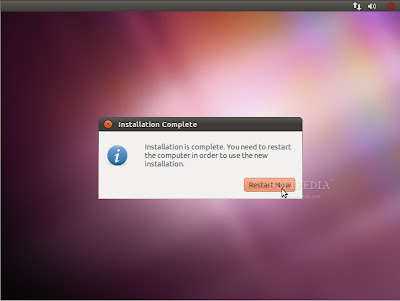

ubuntu1010installation large 011 Panduan Lengkap Menginstal Ubuntu 10.10 Maverick Meerkat
  
         CD/DVD instalasi akan dikeluarkan, ambil CD/DVD itu lalu tekan “Enter” untuk me-reboot. Komputer akan di-restart dan dalam beberapa detik Anda akan melihat boot splash Ubuntu…
ubuntu1004installation large 000 Panduan Lengkap Menginstal Ubuntu 10.10 Maverick Meerkat
     
             Pada layar login, klik username lalu masukan password Anda. Klik tombol “Log In” atau tekanEnter untuk log in…
ubuntu1010installation large 012 Panduan Lengkap Menginstal Ubuntu 10.10 Maverick Meerkat

Desktop Linux Ubuntu Siap anda gunakan :
ubuntu1010installation large 013 Panduan Lengkap Menginstal Ubuntu 10.10 Maverick Meerkat

    <<<<Selamat Anda telah berhasil Linux Ubuntu 10.10 >>>

              Kalau anda kurang mengerti atau tidak menerti apa yan saya jelaskan diatas anda dapat melihat video tutorial menginstal linux ubuntu 10.10 dibawah ini :

    Sekian dan terima kasih semoga anda semua dapat menjadi sesuatu deh buat anda.....
    <<<<ended>>>

    Nama : Ashar Dicky Dwi Prasetyo
    Sekolah :SMK TELEKOMUNIKASI TUNAS HARAPAN
    E-mail :Ashardickydwiprasetyo@yahoo.co.id
    Alamat : Gumuk Regunung RT/02 RW/01
    NO. telp : 085740670049 ( im3 )
    Nama ayah: ...........
    Nama Ibu : .........


    hohoho byar lengkap aja...... okay kita langsung saja......
    Router adalah sebuah alat jaringan komputer yang mengirimkan paket data melalui sebuah jaringan atau Internet menuju tujuannya, melalui sebuah proses yang dikenal sebagai routing. Proses routing terjadi pada lapisan 3 (Lapisan jaringan seperti Internet Protocol) dari stack protokol tujuh-lapis OSI.

    ilustrasi router
    ilustrasi router

    Dari gambar di atas sudah tampak penjelasan dari router di mana kondisi jaringannya yaitu :
    Modem -> IP = 192.168.1.1/24
    Local Viewer A -> IP = 192.168.0.2/24
    Local Viewer B -> IP = 192.168.0.3/24
    Pada kondisi di atas router akan di gunakan untuk menghubungkan 2 buah Interface yang berbeda yaitu Interface A yaitu LV A dan LV B dan Interface B yaitu Modem.
    Jadi kondisi yang harus di punyai router agar dapat menghubungkan 2 buah kelas yg berbeda ini adalah :
    - Harus mempunyai 2 Lan Card
    - Terhubung di 2 interface
    Oke, saya rasa udah cukup konsep mengenai router, biar gak tegang silahkan ambil minuman lalu kita oprek ubuntu servernya biar bisa berfungsi sebagai router.
    1. Login ke sistem, dengan menggunakan User dan Password pada saat menginstal ubuntu server.
    2. Setelah login, sekarang masuk sebagai root agar lebih leluasa dalam pengaturan konfigurasi.
    $sudo su
    Kemudian masukkan password root anda. Apabila password root anda tidak ada, coba ketik:
    $passwd root
    Kemudian masukan password root sebanyak 2 kali.
    3. Edit konfigurasi ethernet dengan perintah
    #nano /etc/network/interfaces
    edit tulisan ini sesuai dengan kondisi komputer anda.
    auto eth0
    iface eth0 inet static
    address 192.168.1.200
    netmask 255.255.255.0
    gateway 192.168.1.1
    broadcast 192.168.1.255
    auto eth1
    iface eth1 inet static
    address 192.168.0.50
    netmask 255.255.255.0
    gateway 192.168.1.1
    broadcast 192.168.0.255
    simpan dengan menekan ctrl + x lalu tekan y dan enter
    4. Setelah itu , Kita akan memasukkan DNS. Caranya yaitu dengan mengetikkan perintah :
    #nano /etc/resolv.conf
    Kemudian, isi filenya dengan :
    nameserver 192.168.1.1
    nameserver 208.67.222.222
    simpan dengan menekan ctrl + x lalu tekan y dan enter
    5. Agar settingan yg kita buat dapat berfungsi, maka perlu restart network dengan cara tulis di terminal
    #/etc/init.d/networking restart
    6. Ok, setelah networknya udah siap sekarang kita akan masuk ke proses routing.
    Ket : eth0 = Router -> modem
    eth1 = Router -> client
    Sekarang kita edit sysctl.conf dgn cara
    #nano /etc/sysctl.conf
    Kemudian cari tulisan
    # net.ipv4.conf.default.forwarding=1
    hilangkan tanda pagar menjadi:
    net.ipv4.conf.default.forwarding=1
    Pastikan angkanya sama dengan 1
    simpan, kemudian keluar.
    Keterangan :
    -> Tanda pagar (#) berarti kata setelahnya adalah komentar
    -> 1 berarti kernel di perbolehkan untuk routing
    -> 0 kernel tidak bisa melakukan proses routing
    7. Setelah semuanya selesai kita harus memasukkan script routing agar jaringannya tau kemana jaringan akan di routing, yaitu dengan cara ketikan di terminal:
    #/sbin/iptables -t nat -A POSTROUTING -s 192.168.0.0/255.255.255.0 -d 0/0 -j MASQUERADE
    Ket :
    -t nat berfungsi untuk membuat table nat pada IP table
    -A POSTROUTING berfungsi untuk membuat aturan baru pada postrouting
    192.168.0.0/255.255.255.0 yaitu ip client yang akan di routing berkisar 0 – 255
    -d 0/0 Mencari sumber keluar perintah 0/0 artinya akan mencari dalam bentuk global
    -j MASQUERADE perintah ini akan mengarahkan rantai paket kebagian tertentu tapi tanpa source.
    Ok, semua langkah – langkah sudah selesai sekarang routing sudah berfungsi. Tapi sebelum itu harus di ketahui bahwa konfigurasi dengan menggunakan iptables barusan hanya bersifat sementara, jadi kalo pc server di reboot, settingan nya akan hilang.
    8. Untuk menjalankan perintah routing pada saat komputer dinyalakan yaitu dengan menyimpan script routing kedalam rc.local. Caranya tulis di terminal
    #nano /etc/rc.local
    masukkan perintah routing tersebut ke dalam rc.local, cukup di copy aja yg di bawah ini :
    /sbin/iptables -t nat -A POSTROUTING -s 192.168.0.0/255.255.255.0 -d 0/0 -j MASQUERADE
    kemudian save deh. Skrip di atas diletakkan di atas exit 0

    Jumat, 03 Februari 2012


    ASSALAMUALAIKUM WR.WB
    NAMA                   : CHINTIKA ARLINA P
    ASAL SEKOLAH : SMK TELKOM
    Ketika kita berada di warnet ataupun di sekolahan  yang mempunyai banyak komputer dan hanya ada satu printer, tapi kita merasa aneh ko semua komputer itu bisa ngeprint di satu printer tersebut padahal hanya satu komputer yang terhubung langsung ke printer tersebut, itu di sebabkan komputer yang lain terhubung jaringan sederhana atau bahasa kerenya LAN (Local Area Network) dan komputer utama tersebut melakukan sharing printer, jadi komputer yang tidak terhubung langsung dengan printer itu bisa melakukan print dengan jaringan LAN tadi, nah kali ini kita akan belajar cara setting printer jaringan tersebut agar komputer yang tidak terhubung langsung dengan printer pun bisa menggunakanya
    • Langkah pertama tentu kita cek dulu jaringan LAN komputer tersebut, sudah terhubung apa belum
    • Kita sharing dulu printer yang sudah terinstall di komputer utama/komputer yang terhubung langsung dengan printer, Klik menu "Start" pilih "Printers and Faxes" lihat gambar di bawah
    ·        
    ·         ·  Setelah itu akan keluar tampilan driver printer yang telah terinstall.
    ·         ·  Langkah selanjutnya Klik kanan pada driver printer yang akan di sharing, kemudian pilih menu "Sharing" (lihat gambar di bawah)
    ·        
    ·         ·  Setelah itu akan keluar tampilan jendela sharing, oilih "Share this printer" kemudian klik "Aplly" maka printer pun siap di setting ke komputer yang lain.
    ·        
    ·         ·  Langkah pertama selesai
    ·         ·  Langkah kedua kita menuju ke komputer yang lain yang akan di setting printer jaringan LAN tersebut.
    ·         ·  Klik menu "Start" pilih "Printers and faxes"
    ·  Setelah itu akan keluar tampilan printers and faxes, pilih "Add a printer" pada menu sebelah kiri

    ·         ·  Akan keluar tampilan sebagai berikut, sobat klik "Next"
    ·        
    ·         ·  Pada tampilan berikutnya pilih "A network printer, or printer attached to another computer" kemudian klik "Next"
    ·        
    ·  Pada tampilan berikutnya pilih "Browse for a printer" setelah itu klik "Next"

    ·         ·  Pada jendela berikutnya sobat double klik pada nama komputer utama yang di sharing printer tadi, nanti akan muncul daftar printer yang telah di sharing, pilih jenis printernya kemudian klik timbol "Next" (lihat contoh gambarnya)

    ·         ·  Jika keluar keluar pertanyaan seperti di bawah ini, pilih yes


    • Pada jendela berikutnya pilih "Next" dan "Finish"

     Selesai deh...sekarang komputer yang ga terpasang printerpun kini udah bisa ngeprint, ini biasanya terjadi buat sobat yang kerja di kantor, kalo kita bisa kan ga usah panggil IT lagi n ga malu-maluin...

    Ya udahlah cukup panjang juga nih tutorialnya,...semoga bisa bermanfaat dan bisa langsung di praktekin oleh sobat pembaca semua.
    terima kasihh


    ASSALAMUALAIKUM WR.WB
    Mega Bazaar Computer (MBC) merupakan salah satu pameran teknologi informasi terbesar di Indonesia yang digelar setiap awal tahun. Untuk mengakomodir kebutuhan masyarakat akan pameran teknologi informasi di kota-kota lain di Indonesia, maka panitia penyelenggara tahun ini memperluas jangkauan pameran menjadi delapan kota, yaitu Jakarta, Bandung, Medan, Semarang, Yogyakarta, Surabaya, Malang dan Makassar. Tahun lalu, MBC baru dilaksanakan di enam kota saja, yaitu Jakarta, Bandung, Semarang, Surabaya, Jogjakarta, dan Makassar.
    Sri Vista Limbong, IT Division Manager Dyandra Promosindo mengatakan, karena semakin banyaknya permintaan masyarakat, maka pelaksanaan MBC dilaksanakan di beberapa kota untuk mengakomodir masyarakat di masing-masing kota. Untuk penyelenggaraan MBC pertama kali tahun 2012 ini diadakan di kota Medan, tepatnya pada Medan International Convention Center (MICC) di Santika Premiere Dyandra Hotel and Convention, di Jalan Kapten Maulana Lubis No. 7 Medan. Penyelenggaraan MBC di kota pertama di tahun 2012 ini akan berlangsung pada tanggal 22 – 26 Februari 2012.

    “Kami berharap penyelenggaraan MBC 2012 di Medan akan mendapat sambutan yang lebih meriah, mengingat Medan International Convention Center yang berada di Santika Premiere Dyandra Hotel and Convention Medan merupakan exhibition hall yang baru saja diresmikan di kota ini. Dengan tambahan fasilitas hotel dan toko buku Gramedia, tempat pameran ini menjadi lokasi yang strategis dan memudahkan bagi masyarakat seputar Medan untuk berkunjung ke pameran yang berdurasi lima hari ini,” jelas Vista. MBC medan akan mempergunakan seluruh area pameran yang tersedia pada MICC, yaitu menggunakan lahan seluas 4.000 m2.


    Jika selama ini kota-kota besar di Jawa telah menikmati semaraknya program-program acara pada Mega Bazaar Computer (MBC), pada awal tahun 2012 ini MBC akan menyemarakkan kota Medan. Medan akan menjadi kota ke 8 yang menjadi tuan rumah penyelenggaraan pameran komputer yang telah berlangsung sejak tahun 1996 ini.

    Mentargetkan transaksi senilai Rp 10 miliar, event yang akan berlangsung selama 5 hari ini menghadirkan puluhan brand ternama di industri IT yang mencakup brand komputer, Gadget, aksesoris, dan juga brand ternama dari kategori Mobile Phone Satu lagi keistimewaan penyelenggaraan MBC Medan pada tahun ini adalah pelaksanaannya hanya berselang 2 hari dari Pameran Otomotif Medan yang berlangsung pada 15-19 Februari 2012 pada tempat yang sama. “Bagi masyarakat luar kota maupun kota Medan sendiri, pelaksanaan dua pameran yang berdekatan ini bisa menjadi agenda yang wajib dikunjungi di awal tahun ini,” tambah Vista.

    PC Tidak Bereaksi, Saat Tombol Power Ditekan
    Saya mengambil judul ini karena masalah yang sering terjadi di komputer adalah saat tombol power di tekan, komputer tidak bereaksi sama sekali alias tidak hidup.
    Disini saya akan menjelaskan semampu saya tentang penanganan permasalahan itu.
    Dan untuk permasalahannya adalah ketika kita menekan tombol power, komputer tidak dapat hidup.
    Untuk solusinya jika hal ini terjadi pada PC anda, ada beberapa kemungkinan yang harus di periksa satu per satu secara bertahap,tahab-tahabnya yaitu :
    1. Periksa semua jaringan listrik, dari outlet AC sampai PSU(Power Supply Unit) PC anda. Apakah sudah terpasang dengan sempurna. Mulai dari memastikan switch PSU dalam posisi ON, ataupun sekirannya anda menggunakan UPS (uniterruptable power supply) dan atau stabilizer AVR (automated voltage regulator). Pastikan semua dalam posisi ON dan dalam keadaan berfungsi dengan baik.
    2. Jika hal tersebut bukan penyebabnya,maka kemungkinan berikutnya baru PC anda. Pastikan semua kabel( terutama kabel power) dan komponen terpasang dengan baik. Caranya dengan membuka casing, kemudian menekan-nekan kembali komponen dan konektor kabel yang ada. Adakalanya hal ini disebabkan karena konektor yang  tidak terhubung dengan sempurna. Perhatikan juga ATX 12V,yang dapat ditemukan pada kebanyakan motherboard empat tahun belakangan ini.motherboard tidak akan bereaksi tanpa catuan daya konektor ini.
    3. Jika tahab 2 sudah dilakukan dan teryata tidak berhasil ke mungkinan terakhir yaitu melakukan pengecekan satu - persatu. Ini akan cukup merepotkan. Lakukan pengecekan perangakat utama satu persatu, yang dimaksud adalah CPU dan motherboard. Pastikan keduanya masih berfungsi dengan baik.
      Sebab katakanlah jika CPU rusak, sistem tidak akan nyala sama sekali. Demikian juga jika motherboard rusak. Terutama untuk urusan catuan dayanya(MOSFET, jalur daya pada PCB dan seterusnya). Ini juga akan menyebabkan PC tidak akan bereaksi sama sekali.
    SELESAI.........Semoga bermanfaat...

    Know us

    PAPAN INFORMASI
    Ini merupakan papan informasi bagi mahasiswa seputar Lab Komputer STMIK Sinar Nusantara Surakarta


    Our Team

    Contact us

    Nama

    Email *

    Pesan *